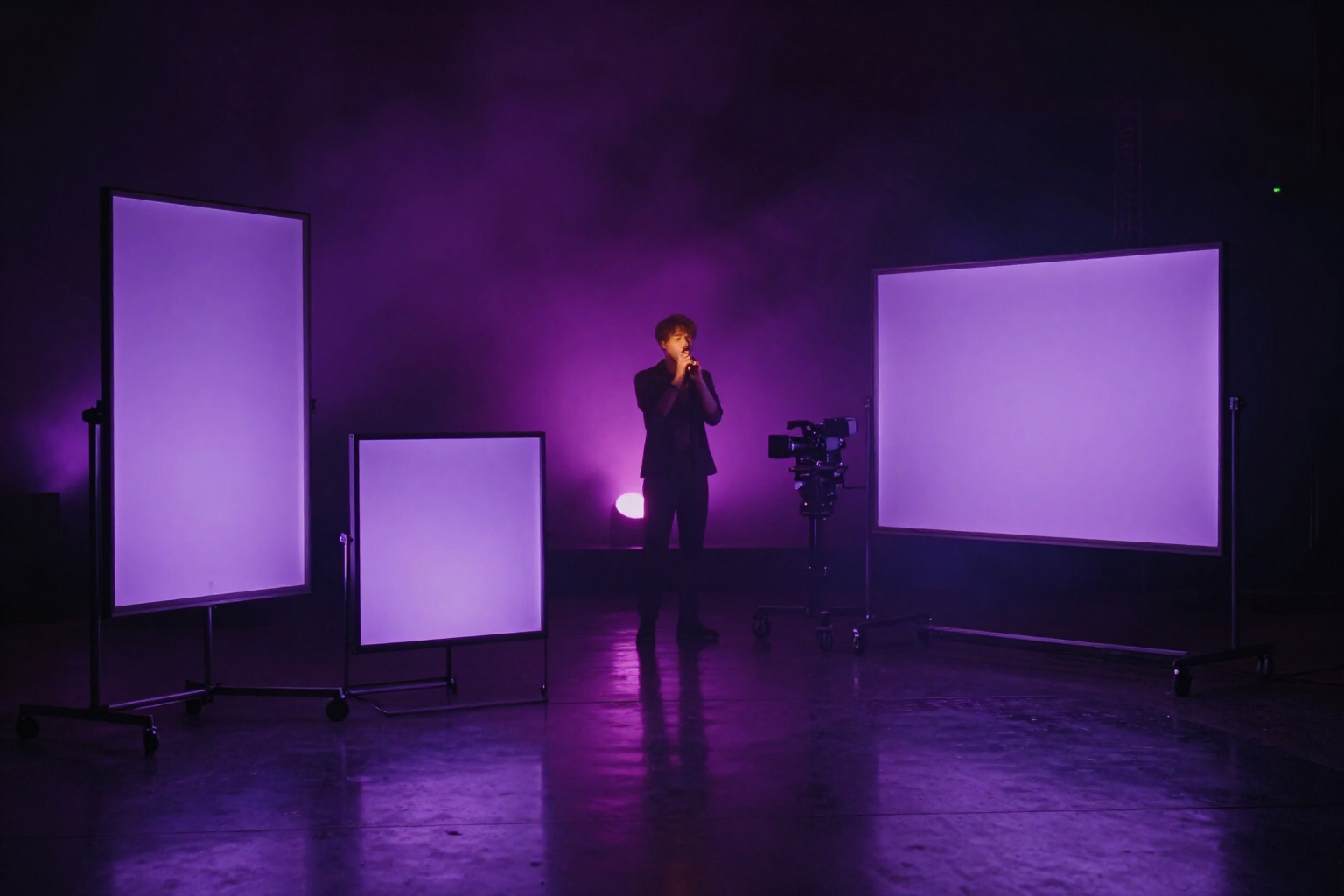
세로, 정사각형, 가로 AI 뮤직비디오: 편집 하나로 세 가지 형식
아무것도 생성하기 전에 형식을 고르면 aiMusic이 TikTok, Reels, Instagram 피드, YouTube에 맞춰 프레임이 잡힌 소재를 만들어요. 그다음 이미지 비용을 다시 내지 않고 같은 뮤직비디오를 세 가지로 렌더링해요.
뮤직비디오의 문제는 아이디어가 아니에요. 16:9로는 완벽했던 샷이 Reels에서는 가수의 머리가 잘린 채로 나온다는 거예요. AIsToHire의 가상 레이블 aiMusic은 순서를 뒤집었어요. 프로젝트를 열 때 형식을 정하고, 소재는 그 프레임으로 만들어지며, 다른 형식으로의 프레임 재구성은 앱이 대신 해 줘요.
aiMusic의 곡마다 "뮤직비디오" 탭이 있어요. 프로젝트를 만들 때 세 가지 형식 중 하나를 골라요. YouTube와 일반 화면용 가로 16:9, Reels, TikTok, Shorts용 세로 9:16, Instagram 피드용 정사각형 1:1이에요. 이 선택이 그 뒤에 생성되는 모든 소재를 좌우해요. 가수의 이미지와 분위기 샷이 나중에 잘리는 게 아니라 처음부터 그 비율로 나와요.
움직임은 이미지 투 비디오로 샷마다 더해요. 정지 이미지도 이미 샷으로 쓸 수 있어요(편집에서 줌과 패닝으로 움직이고 영상 비용은 들지 않아요). 샷에 진짜 움직임이 필요하면 "움직임 주기"를 눌러요. 이미지가 이미지 투 비디오 엔진으로 클립이 되고, 길이는 그 샷이 채워야 하는 초 수에 맞춰져요. 원본 이미지는 사라지지 않고 라이브러리에 남아서 계속 무료 샷으로 쓸 수 있어요.
생성한 모든 것은 뮤직비디오끼리 공유하는 소재 라이브러리에 남고, 검색과 가수, 분위기, 노래 테이크별 필터를 쓸 수 있어요. 어느 샷에서든 소재를 라이브러리의 다른 것으로 바꾸고, 같은 아이디어의 모든 샷에 한 번에 적용할 수 있어요. 가장 많이 쓴 것이 먼저 나와요.
마지막에는 형식별로 렌더링해요. 같은 뮤직비디오에서 16:9, 9:16, 1:1을 모두 뽑을 수 있고, 앱이 샷마다 초점을 존중해 프레임을 재구성하므로 아티스트가 화면 밖으로 나가지 않아요. 형식마다 MP4를 다운로드해요. 렌더링 단계에서는 이미 가진 형식에 ✓가 표시돼요.
플랫폼별 형식의 AI 뮤직비디오의 장점
쓰기 전에 형식을 정해요
프로젝트를 만들 때 9:16, 1:1, 16:9 중에서 고르면 소재가 처음부터 그 비율로 만들어져요. 다른 화면용으로 만든 이미지를 나중에 잘라 내지 않아도 돼요.
형식을 바꿔도 다시 생성하지 않아요
이미 있는 소재는 다시 만들지 않고 프레임만 재구성하고, 새로 만드는 소재만 새 형식으로 나와요.
편집 하나에 결과물 셋
같은 뮤직비디오를 가로, 세로, 정사각형으로 렌더링하고 형식마다 MP4를 하나씩 다운로드해요. 이미 뽑은 형식에는 ✓가 표시돼요.
초점 기준 재구성
가로 샷을 세로로 바꿀 때 앱이 중요한 지점을 중심으로 잘라서 아티스트의 얼굴이 화면 밖으로 나가지 않아요.
샷 단위 이미지 투 비디오
아티스트 사진이나 분위기 컷이 실제로 움직이는 클립이 되고, 길이는 그 샷이 곡에서 차지하는 초 수에 맞춰져요.
정지 이미지도 샷이에요
편집에서 줌과 패닝으로 움직여서 영상 비용이 들지 않아요. 애니메이션 클립은 정말 필요한 샷에만 쓰면 돼요.
애니메이션을 해도 원본이 사라지지 않아요
클립은 새 소재로 저장되고 시작 이미지는 라이브러리에 남아서 다른 샷이나 다른 뮤직비디오에 쓸 수 있어요.
곡 사이에서 재사용하는 라이브러리
검색, 가수·분위기·노래 테이크별 필터, 샷의 소재 교체, 같은 아이디어의 모든 샷에 한꺼번에 적용하는 옵션이 있어요.
같은 영상을 손으로 세 번 자르지 마세요
aiMusic은 AIsToHire의 가상 레이블이에요. 뮤직비디오 형식(9:16, 1:1, 16:9)을 고르고, 프레임이 맞춰진 소재를 생성하고, 이미지 투 비디오로 움직임을 주고, 같은 편집을 세 가지 형식으로 렌더링하세요. https://aistohire.com/ko/aimusic-ai-virtual-artist-record-label-125 에서 만나 보세요.
AI를 사용하는 기능에서는 답변을 AI가 생성하며 전문가의 조언을 대체하지 않습니다.